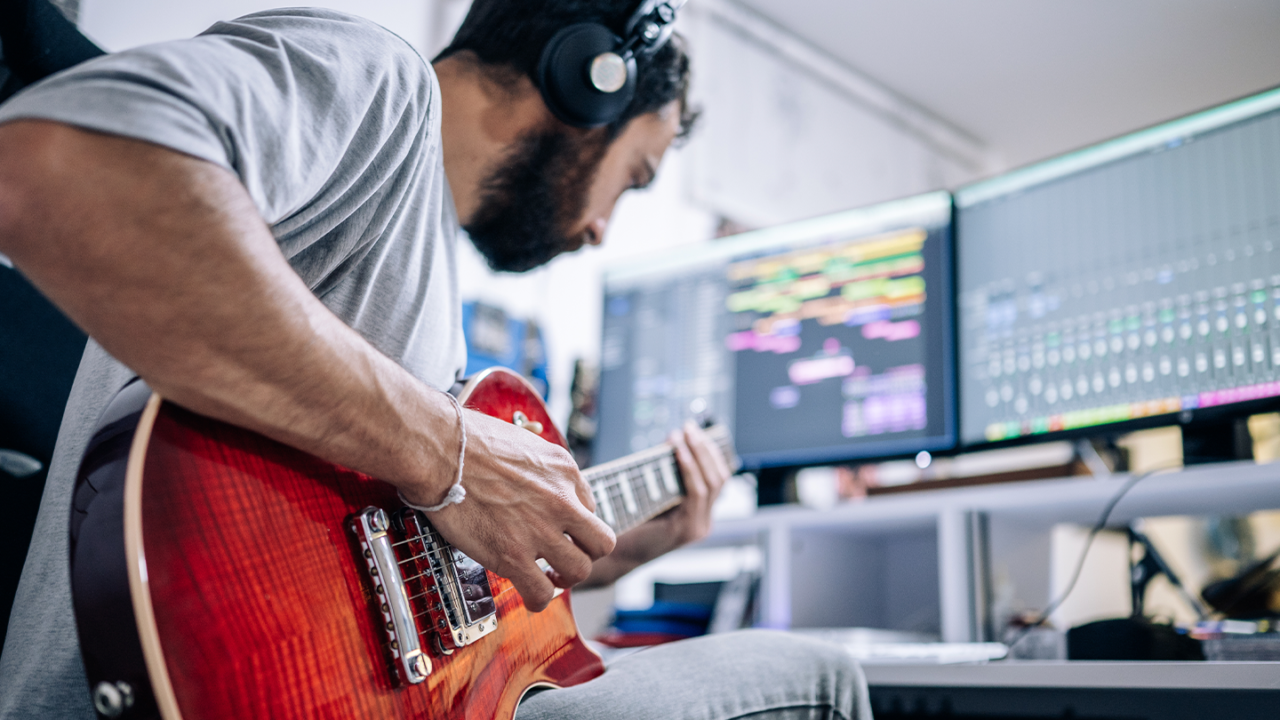

In Zeiten von Homerecording und Social-Media-Auftritten spielt das Aufnehmen von E-Gitarren in den eigenen vier Wänden eine immer größere Rolle. Glücklicherweise sind die Zeiten vorbei, in denen man ein Tonstudio aufsuchen musste, um einen guten Gitarren-Sound zu produzieren. Sowohl Amateure als auch Profis setzen heute immer öfter auf die direkte Lösung am Computer. Dafür braucht es im Prinzip nichts weiter als eine Gitarre, ein Kabel und … ja was eigentlich?
Wir zeigen dir Schritt für Schritt, wie du deine Gitarre am eigenen Computer ohne echten Verstärker aufnehmen kannst. Nach unserem Tutorial bist du fit fürs Homerecording.
Schritt 1 – was brauche ich, um meine Gitarre am Computer aufzunehmen?
Hier ist eine Checkliste mit den unverzichtbaren Elementen für dein Homerecording-Setup:
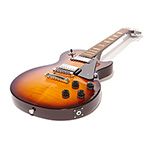
Gitarre mit Tonabnehmer
Hierbei spielt es im Prinzip keine Rolle, ob du eine E-Gitarre, eine Akustikgitarre oder eine Ukulele aufnehmen möchtest. Hauptsache, dein Instrument hat einen Tonabnehmer.
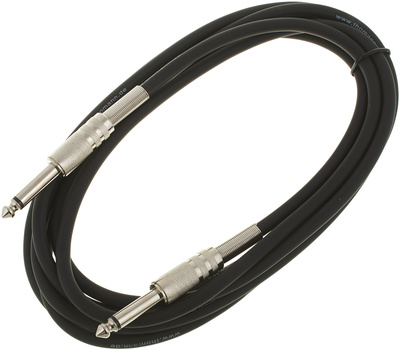
Kabel
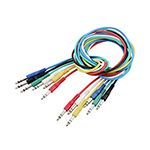
Hierfür reicht ein handelsübliches Instrumentenkabel (Mono-Klinke) zur Verbindung von Gitarre und PC.
the sssnake
IPP1030
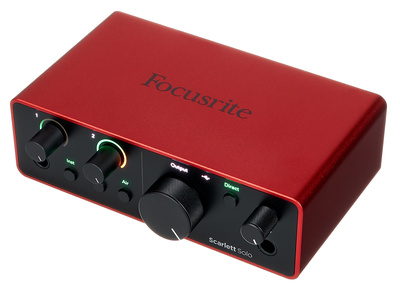
Audio-Interface
Der vielleicht wichtigste Baustein. PCs bieten in der Regel keine Infrastruktur zum direkten Anschluss einer E-Gitarre. Ihre internen Soundkarten sind nicht ausgelegt für Recording-Prozesse. Ein Audio-Interface (auch externe Soundkarte genannt) ist eine ausgelagerte Schnittstelle für die Verarbeitung von Audiosignalen und damit ein unverzichtbarer Bestandteil des Homerecordings. Es wird per USB mit dem PC verbunden und ersetzt die interne Soundkarte. Für unser Tutorial steht die Focusrite Scarlett 2i2 als Anschauungsbeispiel bereit.
Focusrite
Scarlett Solo 4th Gen
Computer
Windows, Mac, Notebook, Desktop … alles das spielt im Prinzip keine Rolle. Wichtig ist nur ein freier USB-Anschluss für dein Audio-Interface.
Monitore, Kopfhörer
Um deine Gitarre auch in guter Qualität hören zu können ist es wichtig, dass du über Abhörmonitore oder zumindest ein Paar Kopfhörer verfügst. Beides wird am Ende an das Audio-Interface angeschlossen. Deine Laptop-Lautsprecher sind beim Verwenden eines Audio-Interfaces deaktiviert.


* Der unverbindlicher Verkaufspreis (UVP) ist der Preis, den der Hersteller als Verkaufspreis Kunden empfiehlt.
Software
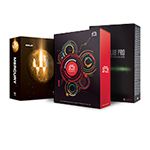
Für das professionelle Aufnehmen von E-Gitarren benötigst du eine Aufnahmesoftware. Diese Programme werden häufig auch DAW (Digital Audio Workstation) genannt. Für unser Tutorial nutzen wir die beiden beliebten Programme Ableton Live und Logic Pro (nur für Mac). Natürlich gibt es auch günstigere und kostenlose DAWs oder Alternativen in ähnlichen Preisregionen, etwa Steinberg Cubase oder Image Line FL Studio. Die Einrichtungsschritte sollten aber im Prinzip dieselben sein.

* Der unverbindlicher Verkaufspreis (UVP) ist der Preis, den der Hersteller als Verkaufspreis Kunden empfiehlt.
Amp-Plug-in
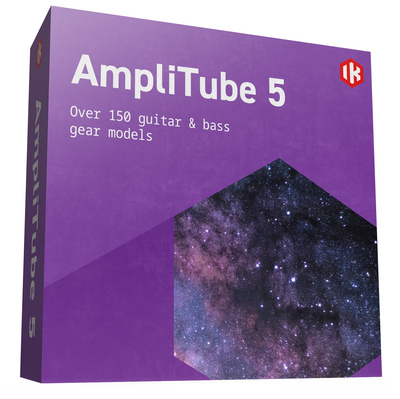
Hier wird es schon etwas spezieller. Plug-ins sind Erweiterungen, die innerhalb einer DAW einer bestimmten Spur zugeordnet werden können. Das können Klangerzeuger oder auch Effekte sein. Und genau so einen Effekt benötigen wir. Denn da man seine E-Gitarre nur in den seltensten Fällen völlig trocken aufnehmen möchte, ist ein Amp-Plug-in (Verstärker-Simulation) eigentlich unverzichtbar.
Schließlich wird der Sound einer E-Gitarre maßgeblich vom Verstärker und dessen Effekten (Verzerrung, Hall etc.) geformt. Die gute Nachricht: Fast alle DAWs haben solche Amp-Plug-ins von Haus aus mit an Bord. Wenn die dir nicht gefallen oder du noch mehr Varianten haben möchtest, gibt es auch passende Plug-ins von verschiedenen Anbietern.
* Der unverbindlicher Verkaufspreis (UVP) ist der Preis, den der Hersteller als Verkaufspreis Kunden empfiehlt.
Schritt 2 – E-Gitarre richtig anschließen
Wenn du alle Hardware- und Software-Bausteine beisammen und verkabelt hast, kannst du nun deine Gitarre anschließen.
Input (Eingang)
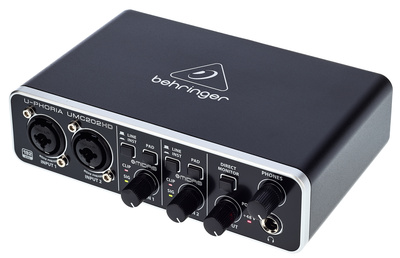
Jedes Audio-Interface hat mindestens einen Eingang für Instrumente und/oder Mikrofone. Beim Focusrite Scarlett Solo sind diese Eingänge getrennt. Bei anderen Modellen (z. B. Behringer U-Phoria UMC202HD) gibt es Kombi-Eingänge, die sowohl mit Mikrofon- als auch mit Instrumentenkabeln verbunden werden können.
Behringer
U-Phoria UMC202HD
Line, Instrument, Hi-Z – Eingangsimpedanz und Vorverstärkung
Die Inputs in deinem Audio-Interface sind häufig mit Schaltern zur Anpassung der Eingangssignale ausgestattet. Das liegt daran, dass sich die Signale von passiven Tonabnehmern (E-Gitarre), Line-Signale (z. B. Keyboard) und Mikrofonsignale grundlegend unterscheiden. Für deine E-Gitarre benötigst du einen Instrumenteneingang mit hoher Impedanz und relativ niedriger Vorverstärkung. Diese Eingänge bzw. Schaltoptionen werden in der Regel mit Begriffen wie „Inst“, „Hi-Z“ oder einfach „guitar“ bezeichnet.
Pegel anpassen
Wenn dein Audio-Interface bereits am PC hängt oder zumindest mit Strom versorgt wird, solltest du jetzt schon eine Pegelanzeige am entsprechenden Eingang leuchten sehen. Bei den Focusrite-Scarlett-Modellen ist dies ein dreifarbiger LED-Ring am Gain-Poti (rot, gelb, grün). Andere Hersteller arbeiten ausschließlich mit einer roten Clip-Anzeige, falls das Signal übersteuert. Nun kannst du mit dem Gain-Poti die Eingangsempfindlichkeit bzw. die Vorverstärkung einstellen. Für eine optimale Klangausbeute sucht man immer nach einem möglichst starken, aber nicht übersteuerten Signal. Als Faustregel gilt hier: rot nie, gelb manchmal, grün immer.
Audio-Interface anschließen
Dein Audio-Interface kannst du in der Regel über ein mitgeliefertes USB-Kabel mit deinem PC verbinden. Versuche dabei, einen direkten Eingang am Computer anstelle eines Hubs oder Verteilers zu nutzen. Dein Audio-Interface benötigt einen optimalen Datenfluss und in vielen Fällen auch seinen Betriebsstrom via USB.
Schritt 3 – Software und Audio-Interface einrichten
Nun kommen wir zur eigentlichen „Kunst“ beim Homerecording, dem internen Einrichten und „Routen“ der Audiosignale.
Treiber installieren
Damit dein Audio-Interface am PC optimal arbeitet, brauchst du unter Windows einen sogenannten „ASIO-Treiber“. Dieser Treiber (engl.: driver) ist auf dein Audio-Interface zugeschnitten und wird in der Regel vom Hersteller zur Verfügung gestellt. Eine einfache Google-Suche wie „Focusrite Asio Treiber“ führt eigentlich immer ans Ziel, ebenso hilft meist ein kurzer Blick in die mitgelieferte Bedienungsanleitung. Manche Hersteller (wie z. B. Behringer) bieten für ihre günstigen Audio-Interfaces keine zugeschnittenen Treiber an. Hier musst du nach dem universellen „ASIO4ALL“-Treiber suchen, mit dem so ein Audio-Interface dann auch problemlos läuft.
Auf dem Mac ist eine Treiberinstallation in der Regel nicht nötig (Plug and Play). Hier sorgt die interne Audioarchitektur namens Core-Audio für die optimale Einbindung deines Audio-Interfaces. Trotzdem gibt es auch am Mac zusätzliche Software zur Steuerung von Audio-Interfaces. Für den eigentlichen Betrieb benötigt man diese Downloads allerdings nur selten.
Audio-Interface einrichten
Ist dein Audio-Interface angeschlossen und der Treiber (für Windows) installiert, kannst du dein Interface als externe Soundkarte einrichten. Hierfür musst du deinem PC mitteilen, dass alle Eingangs- und Ausgangssignale fortan über dein Interface laufen sollen. In vielen Fällen ist dies schon beim Anschließen oder beim Installieren der Treiber passiert. Du solltest es aber in jedem Fall überprüfen.
Windows: Start -> Einstellungen -> System -> Sound -> Ausgabe/Eingabe
Mac: Systemeinstellungen -> Ton -> Ausgabe & Eingabe
Hier muss dein Audio-Interface sowohl bei der Eingabe als auch bei der Ausgabe angewählt sein, damit alle Signale über das Interface laufen. Zum Testen ist das sehr nützlich, aber wenn du die Systemsounds deines Rechners nicht über das Interface ausgeben lassen willst, kannst du das auch jederzeit wieder ändern.
Monitore/Kopfhörer einrichten
Um deine neue Audioverbindung zu testen, solltest du spätestens jetzt deine Abhörmonitore bzw. deine Kopfhörer an die Soundkarte anschließen. Um zu testen, ob die Audioausgabe funktioniert, kannst du einfach einen Song oder ein Video auf deinem PC starten. Um die Eingänge zu testen, gibt es an deinem Audio-Interface einen Schalter namens „Direct Monitor“. Hiermit wird dein Eingangssignal (also deine Gitarre) ohne Umweg direkt an den Ausgang geschickt. Hier solltest du nun auch ein Signal hören.
Software einrichten
Nachdem du das Audio-Interface als externe Soundkarte eingerichtet hast, geht es jetzt an die DAW, also die installierte Aufnahmesoftware. Vor allem hier muss gewährleistet sein, dass dein Audio-Interface das Standardgerät für alle Ein- und Ausgangssignale ist. In der Regel findest du diese Einstellungen immer unter dem Begriff „Audio“.
Ableton: Live -> Voreinstellungen -> Audio -> Audio-Gerät
Logic Pro: Projekteinstellungen -> Audio -> Ausgangsgerät/Eingangsgerät
screenshot 1
screenshot 2
Hinweis: Unter Windows muss bei Ableton der Treiber-Typ „ASIO“ ausgewählt sein.
Puffergröße einstellen
Die Puffergröße legt fest, mit welcher Verzögerung dein Gitarrensignal wieder an deinem Kopfhörer oder Monitor ankommt. Deine E-Gitarre wird auf dem Weg zu deinem Ohr einmal digitalisiert, von der Audiosoftware bearbeitet und danach wieder in ein analoges Signal umgewandelt. Das erfordert Rechenleistung, also Zeit. Eine geringe Puffergröße sorgt für minimale Latenz (Verzögerung), benötigt aber auch deutlich mehr Rechenleistung. Hier heißt es ausprobieren: Starte mit einer Puffergröße, bei der die Gesamtlatenz (auch Roundtrip oder Globale Latenz genannt) unter 10 ms bleibt. Wenn dein System damit klaglos zurechtkommt (keine Hänger oder Aufnahmeaussetzer) und du ein gutes Spielgefühl hast, ist alles gut. Wenn sich dein Anschlag verzögert anfühlt, reduziere die Puffergröße weiter. 128 Samples sind in der Regel ein guter Startpunkt.
Schritt 4 – Die erste Gitarrenspur aufnehmen
Spur einrichten
Startest du ein neues Projekt in deiner DAW, wirst du in der Regel gefragt, was für eine Spur du einrichten möchtest. Hier lautet die Antwort kurz gesagt: „Audio“.
Ausdrücke wie „MIDI“ oder „Software-Instrument“ beziehen sich immer auf die (interne) Klangerzeugung der DAW und haben mit der Aufnahme von externen Klangquellen nichts zu tun. Einige DAWs (wie Ableton Live) starten bei einem neuen „Live Set“ direkt mit einer Auswahl mehrerer Spuren. Hier kannst du alle MIDI-Spuren im Prinzip erst einmal löschen. Außerdem empfiehlt sich in Ableton Live die Arrangement-Ansicht anstelle der Session-Ansicht (drei gelbe Striche am oberen rechten Rand des Fensters).
Spur anwählen
Um mit der Aufnahme deiner ersten Gitarrenspur zu starten, ist es wichtig, dass deine Audio-Spur auch angewählt ist. Dies passiert über einen Klick auf den Namen oder eine freie Fläche im Spurfeld.
Eingang und Ausgang zuweisen
Da deine DAW und dein Audio-Interface bereits zusammenarbeiten, gilt es nun, der Spur den richtigen Eingang zuzuweisen. Hat dein Audio-Interface nur einen Eingang, sollte dies bereits geschehen sein. Bei mehreren Eingängen muss hier zwingend das Input gewählt werden, an dem deine Gitarre hängt. Bei Logic passiert dies über den Channel-Strip auf der linken Seite unter der Bezeichnung „Eing“, bei Ableton Live unterhalb des Reiters „Ext. In“. Auch die Ausgänge können hier unter ST-Ausgang (Logic) oder Master (Ableton) angewählt werden. Dies ist in der Regel aber schon voreingestellt.
screenshot 3
screenshot 4
Input Monitoring
Wenn alles gut gelaufen ist, sollte deine Gitarre jetzt innerhalb der DAW durch einen Ausschlag an den entsprechenden Pegelanzeigen der Spur sichtbar sein. Testweise kannst du jetzt auch schon deine erste Aufnahme starten und versuchen, sie danach abzuhören.
Damit du beim Spielen exakt das Signal hörst, das auch aufgenommen wird, solltest du nun das „Direct Monitoring“ am Audio-Interface ausschalten und das DAW-interne Monitoring (Input Monitoring) aktivieren. Nur so hörst du auch den Einfluss von Plug-ins und Effekten auf dein Signal. Das Input Monitoring ist bei Logic mit einer orangefarbenen Schaltfläche („I“) gekennzeichnet, bei Ableton Live gibt es die Optionen In, Auto, Off (Auto ist Standard). Nicht selten findet man hier auch ein kleines Lautsprechersymbol (z. B. bei Cubase).
Achtung: Das falsche Monitoring ist einer der Hauptgründe für das gefürchtete „Ich höre nichts“-Phänomen.
Amp-Plugins
Nur sehr selten wird bei Aufnahmen der trockene unbearbeitete Sound der Gitarre (DI-Signal) verwendet. Ein typischer E-Gitarren-Sound entsteht immer in Zusammenarbeit mit einem Verstärker und vor allem dessen Lautsprecher. Denn Gitarren-Speaker geben ein frequenzkorrigiertes Signal aus, das in den hohen und tiefen Frequenzen stark beschnitten ist. E-Gitarren ohne diesen Effekt klingen oft harsch und steril, besonders wenn sie zusätzlich verzerrt werden. Hier sorgen sogenannte Amp-Plug-ins oder Amp-Simulationen für Abhilfe. Sie bilden die komplette Signalkette aus Verstärker, Effekten und Lautsprecher ab und orientieren sich häufig an berühmten Klassikern der Gitarren-Amp-Historie. Bei Ableton Live findest du die bereits integrierten Amp-Plug-ins auf der linken Seite unter Audio Effects -> Amp und kannst sie einfach auf die Spur ziehen. Bei Logic wählst du sie für jede Spur über den Reiter AudioFX -> Amps und Pedals -> Amp Designer auf der linken Seite aus.
Spur aufnehmen
Nun kann es im Prinzip losgehen. Damit du auf einer Spur aufnehmen kannst, musst du sie vorher meistens noch „scharfschalten“, damit die DAW weiß, auf welcher Spur aufgenommen werden soll. Das passiert meistens über eine rote Schaltfläche, die zusätzlich mit einem R (Logic) oder einem runden Kreis (Ableton) gekennzeichnet ist. Hast du alles richtig gemacht, solltest du nach dem Aufnahmestart eine Abbildung des Signals deiner ersten Aufnahme auf der Spur erkennen.
screenshot 5
screenshot 6
Exportieren/Bouncen
Bist du mit deiner ersten Aufnahme zufrieden, kannst du sie exportieren oder bouncen. Beide Begriffe bezeichnen das Zusammenführen aller Spuren und Effekte eines Projekts zu einer einzelnen Audiodatei (wav, mp3, aiff etc.), die du dann mit Freunden oder dem Internet teilen kannst.
Logic: Ablage -> Bouncen -> Projekt oder Abschnitt
Ableton: Datei -> Audio exportieren
Achtung: In beiden DAWs ist es wichtig, den zu exportierenden Bereich vorher anzuklicken oder über die beiden Bereichs-Cursor über dem Spurfeld festzulegen.
E-Gitarre am Computer aufnehmen: Fazit und Problemlösungen
Zum Abschluss gibt es noch eine Checkliste zum Klassiker: „Ich höre meine Gitarre nicht“.
- „Ich höre meine E-Gitarre nicht.“
Habe ich einen Ausschlag am Eingang des Audio-Interfaces?
Sind Gitarre und Kabel funktionsfähig?
- „Ja, aber ich höre immer noch nichts.“
Sind die Audioeinstellungen am PC korrekt (Audio-Interface als Ein- und Ausgabegerät)?
Sind die Audioeinstellungen in der DAW korrekt (Treiber, Ein- und Ausgabegerät)?
- „Ja, aber ich höre immer noch nichts.“
Habe ich meiner Aufnahmespur den richtigen Eingang am Audio-Interface zugewiesen?
Habe ich meiner Aufnahmespur den richtigen Ausgang am Audio-Interface zugewiesen?
Kommt ein Signal in meiner DAW an (Pegelausschlag)?
- „Ja, ich höre immer noch nichts.“
Habe ich das Input Monitoring auf meiner Aufnahmespur aktiviert?
- „Ja, ich höre immer noch nichts.“
Habe ich die zentrale Lautstärkeregelung der Soundkarte und des Kopfhörerausgangs aufgedreht?
Sind meine Kopfhörer und meine Abhörmonitore in Ordnung?
Wenn du auch die letzte Frage mit Ja beantworten kannst, helfen dir gerne auch unsere Experten der Recording-Abteilung weiter.
Damit solltest du fit sein für deine ersten Gehversuche beim Homerecording. Lass uns in den Kommentaren wissen, wie lange die Einrichtung gedauert hat und ob es auf dem Weg dahin Probleme gab, die hier nicht auftauchen.





Kommentare 0
Noch keine Kommentare, sei der erste!